Premiers pas avec GAO
GAO — Gestion Adaptative des Organisations — réunit dans un seul portail les outils de Value&Co : analyse financière, stratégie, diagnostics de votre organisation, empreinte environnementale. Ce guide vous accompagne de la création de votre compte jusqu'à vos premiers résultats. Un seul identifiant suffit : chaque outil s'ouvre depuis le portail, sans nouvelle connexion.
1 Créer votre compte
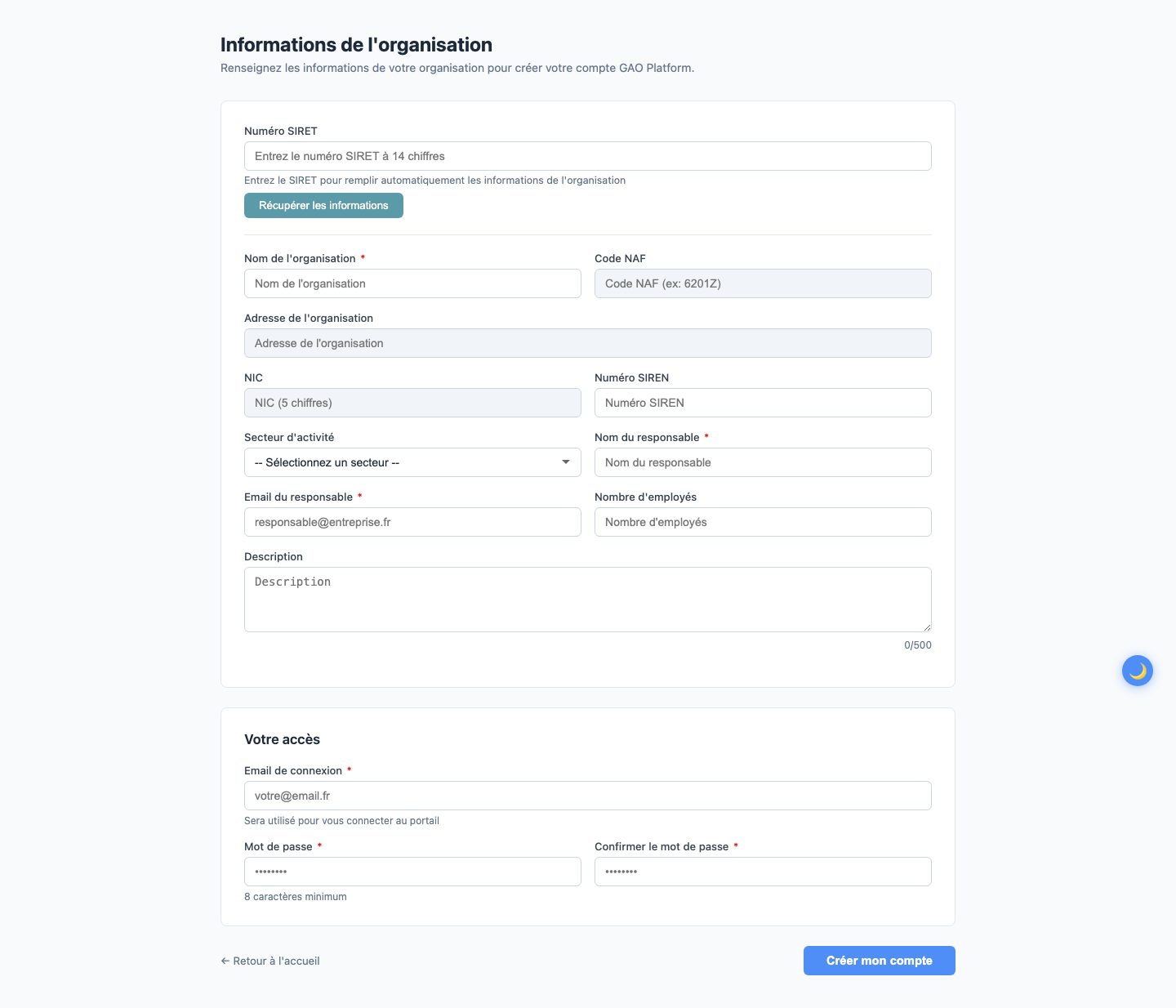
Tout commence sur la page de connexion du portail. À gauche, la présentation des outils ; à droite, le cadre vert 🚀 Créer mon compte gratuitement — sans engagement, aucune carte bancaire demandée.
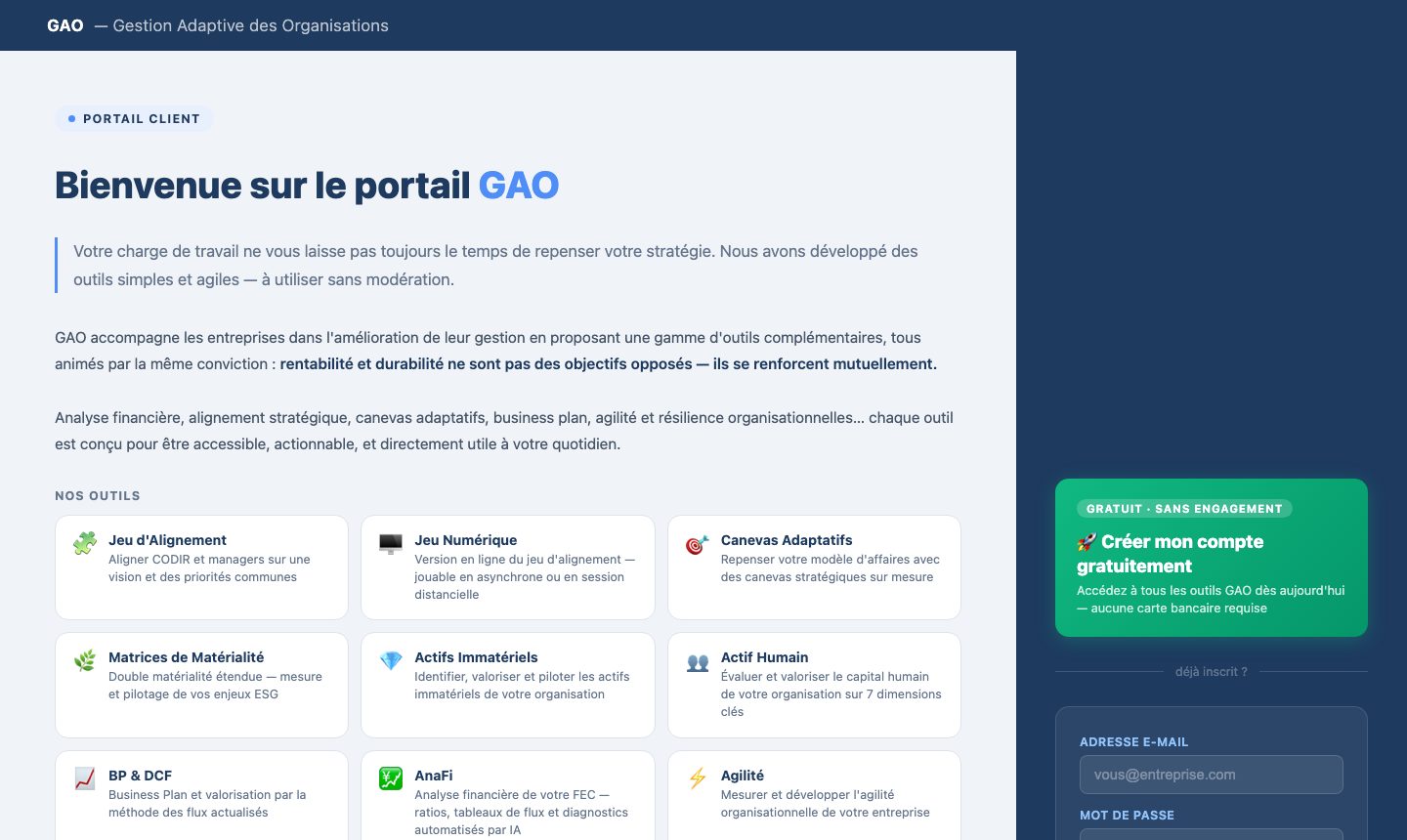
Le formulaire « Informations de l'organisation » demande :
- le numéro SIRET de votre entreprise, puis le bouton Récupérer les informations : le nom, le code NAF, l'adresse et le SIREN se remplissent seuls ;
- le secteur d'activité, le nom et l'e-mail du responsable, le nombre d'employés et, si vous le souhaitez, une courte description ;
- dans Votre accès : l'e-mail de connexion (ce sera votre identifiant) et un mot de passe d'au moins 8 caractères, à confirmer ;
- validez avec Créer mon compte.
2 Vous connecter
Sur la page de connexion, sous « déjà inscrit ? » :
- Adresse e-mail : celle choisie comme e-mail de connexion ;
- Mot de passe ;
- cliquez Se connecter →.
Mot de passe perdu : le lien Mot de passe oublié ?, juste en dessous. Saisissez votre adresse et cliquez Envoyer le lien de réinitialisation ; le lien reçu par e-mail vous fait choisir un nouveau mot de passe.
3 La page d'accueil
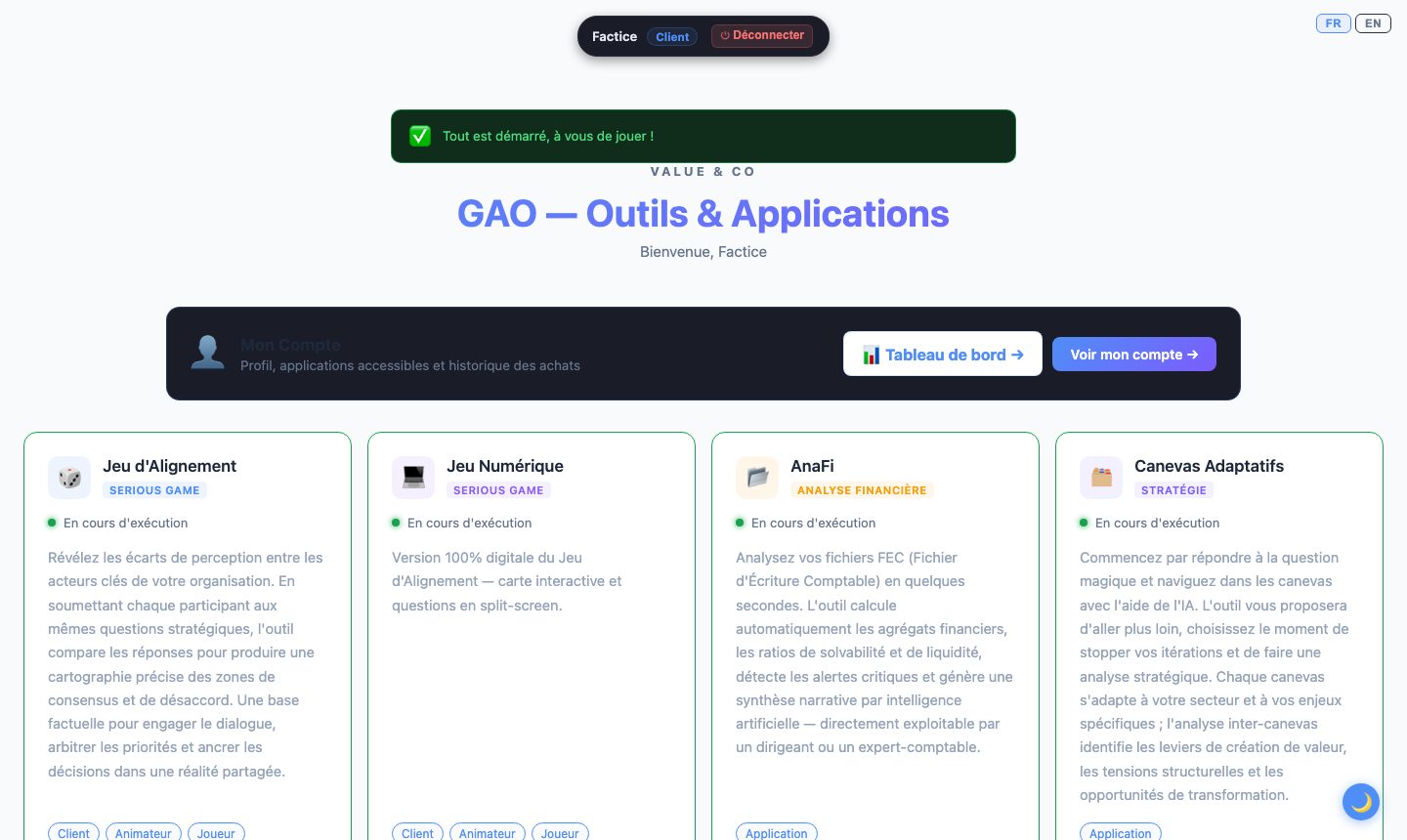
Une fois connecté, vous arrivez sur la page d'accueil du portail, intitulée « GAO — Outils & Applications », avec « Bienvenue, votre nom » en sous-titre. Tout en haut, un bandeau rappelle votre nom, votre rôle (« Client ») et porte le bouton Déconnecter ; à droite, FR / EN change la langue.
Le bandeau vert « Par souci écologique… »
Pour économiser l'énergie, les outils sont mis en veille quand personne ne s'en sert. À votre arrivée, un bandeau annonce « Par souci écologique, nos serveurs sont en veille. Démarrage en cours, merci de patienter… » : laissez-lui une à deux minutes. Quand tout est prêt, il devient « Tout est démarré, à vous de jouer ! », puis disparaît.
Le cadre « Mon Compte »
| Élément | À quoi il sert |
|---|---|
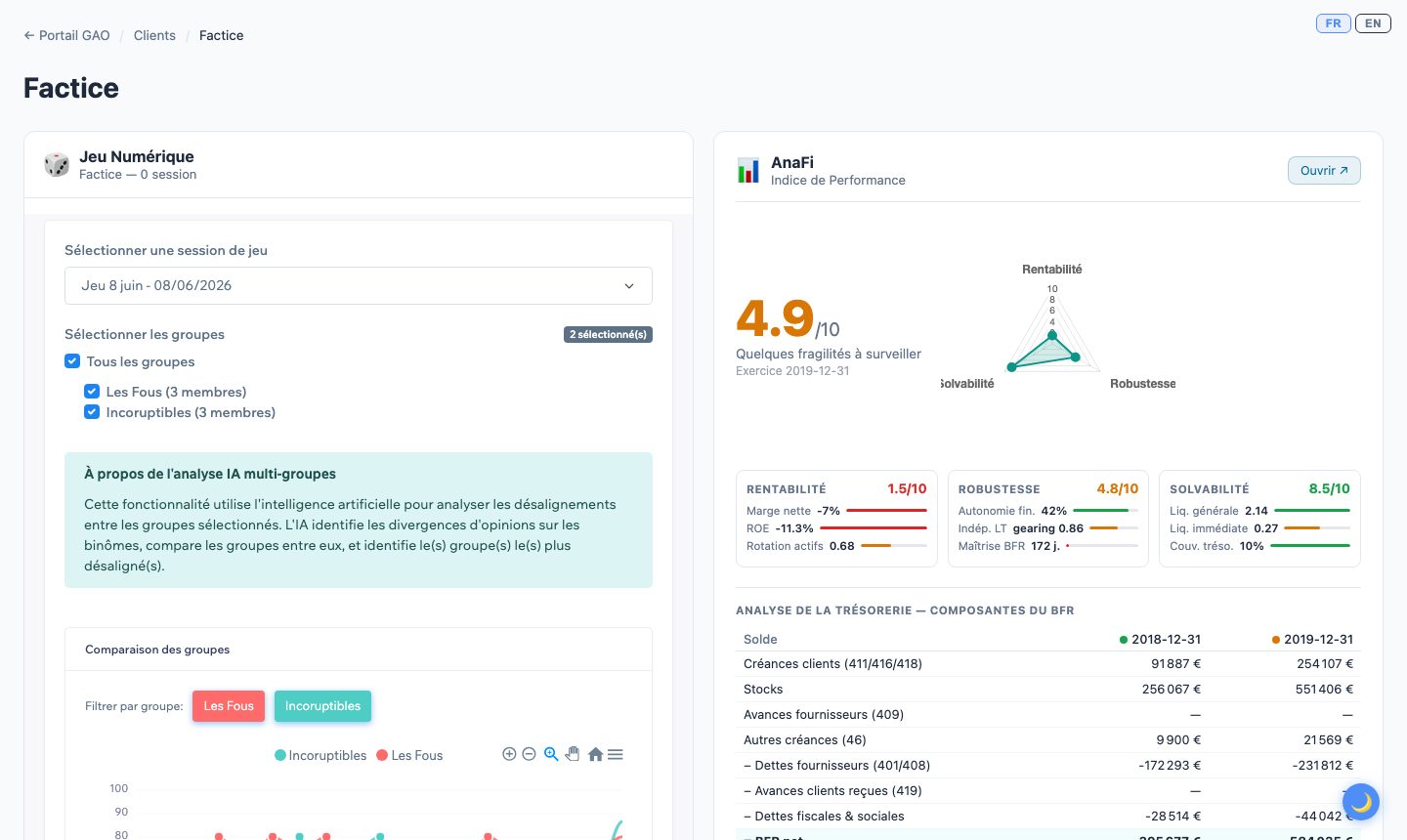
| 📊 Tableau de bord → | Une vue d'ensemble de votre organisation : les résultats des différents outils réunis sur une seule page (voir ci-dessous). |
| 📖 Premiers pas | Ce guide. Il est aussi en haut à droite de la page de connexion. |
| Voir mon compte → | Votre profil, les outils auxquels vous avez accès, vos achats, et les membres de votre organisation (voir l'étape 5). |
| La liste des organisations (seulement si vous en avez plusieurs) | Si un autre dossier vous a été partagé, choisissez ici l'organisation sur laquelle vous travaillez : tout ce que vous ouvrirez ensuite portera sur elle. La mention « (partagé) » ou « (partagé, lecture) » l'accompagne. |
Le tableau de bord
Un bloc par outil, avec ses derniers résultats : l'indice de performance et la trésorerie d'AnaFi, l'avancement de vos canevas, les diagnostics… Le bouton Ouvrir ↗ d'un bloc ouvre l'outil ; ← Portail GAO, en haut à gauche, ramène à la page d'accueil.
Les cartes
Chaque carte est un outil. L'étape suivante explique comment la lire ; l'étape 6 les présente une par une.
4 Lire une carte
Toutes les cartes se présentent de la même façon.
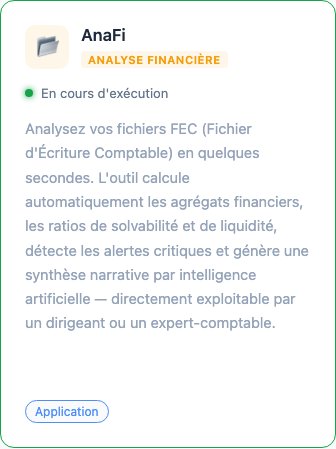
| Élément | Ce qu'il vous dit |
|---|---|
| Le nom et l'étiquette (par exemple « AnaFi — Analyse Financière ») | L'outil et la famille à laquelle il appartient. |
| Le point et son texte | Si l'outil est démarré : point vert « En cours d'exécution ». Un outil « Arrêté » se réveille en général tout seul (voir le bandeau vert) ; s'il reste arrêté, prévenez votre conseiller. |
| Le lien Application ou Mon espace | Ouvre l'outil dans un nouvel onglet, déjà connecté à votre nom. Le portail reste ouvert dans l'onglet d'origine : revenez-y pour passer à un autre outil. |
5 Mon compte
Le bouton Voir mon compte → ouvre une page en quatre parties.
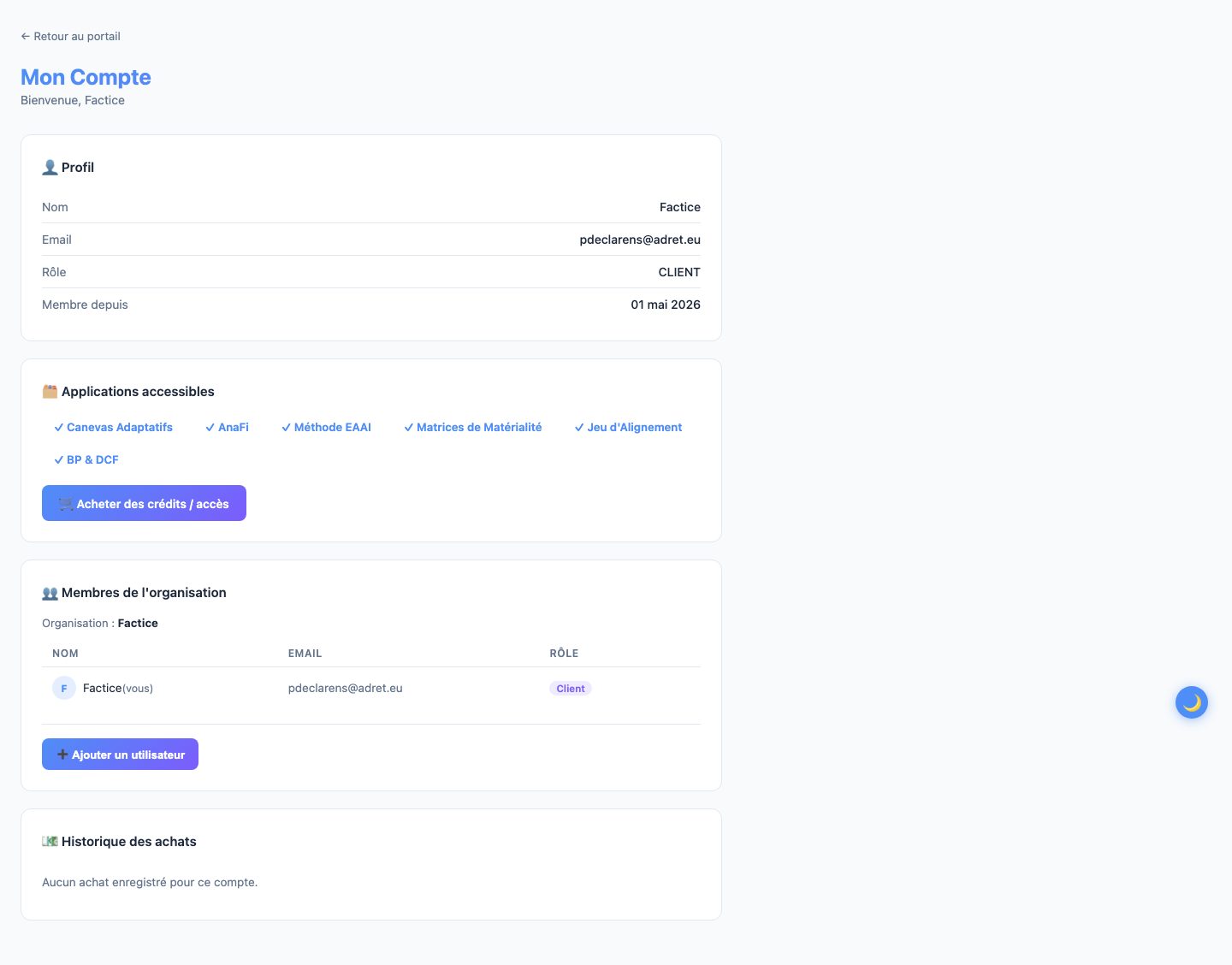
| Partie | Contenu |
|---|---|
| 👤 Profil | Votre nom, votre e-mail, votre rôle et la date de création du compte. |
| 🗂️ Applications accessibles | Les outils compris dans votre offre. Le bouton 🛒 Acheter des crédits / accès mène aux offres. |
| 👥 Membres de l'organisation | Les personnes de votre organisation qui ont un compte. Le bouton ➕ Ajouter un utilisateur crée le compte d'un collaborateur ; Retirer, en face d'un membre, le détache de l'organisation (son compte n'est pas supprimé). Ces deux boutons ne s'affichent que pour le responsable du compte de l'organisation. |
| 💶 Historique des achats | Vos abonnements et achats. |
6 Les cartes, une par une
Les outils sont regroupés ici par grande question. Votre page d'accueil peut en montrer davantage que votre offre n'en comprend : la liste de ceux qui en font partie est dans « Mon compte » (étape 5).
Vos chiffres
📂 AnaFi
Analyse financière
Déposez le FEC de votre expert-comptable : AnaFi en tire vos indicateurs clés, un indice de performance, votre besoin en fonds de roulement, des alertes, une valorisation indicative et une synthèse rédigée par IA. Rapport PDF.
Pas à pas : étape 7.
💹 BP & DCF
Valorisation
Votre business plan et la valeur de l'entreprise par les flux de trésorerie actualisés, en trois scénarios (bas, moyen, haut), à partir des chiffres d'AnaFi. Export PDF.
Votre stratégie
🗂️ Canevas Adaptatifs
Stratégie
Des grilles de réflexion stratégique (identité, logique, stratégie, finances, actifs immatériels) à remplir, avec des suggestions de l'IA. Commencez par la « baguette magique ».
Pas à pas : étape 9.
🔬 Méthode EAAI
Actifs immatériels
Évaluer et valoriser le capital immatériel de l'organisation, à partir des réponses de vos collaborateurs à une campagne.
Pas à pas : étape 10.
🌀 Trajectoire Durable
Synthèse IA
Une lecture d'ensemble de vos résultats, rangés en quatre zones inspirées du Donut de Kate Raworth, et une synthèse rédigée par IA (bouton « Générer la synthèse »), exportable en PDF.
Le diagnostic de votre organisation
Ces outils fonctionnent tous de la même façon : un questionnaire soumis à vos équipes, puis des résultats par dimension.
🔄 Agilité
La maturité agile de vos équipes, sur 6 dimensions.
🛡️ Résilience
La capacité à absorber les chocs et à rebondir.
🎯 Alignement
Les écarts entre la stratégie, les décisions et le terrain.
⚠️ Risque
Vos risques organisationnels, sur 6 dimensions, avant qu'ils ne se produisent.
💡 Innovation
La capacité d'innovation, sur 6 dimensions.
🏛️ Gouvernance Adaptative
La qualité de la gouvernance, sur 7 dimensions.
🤝 Relationnel
Vos relations internes, clients, fournisseurs, partenaires, institutionnelles et sociétales, sur 7 dimensions.
👥 Actif Humain
Engagement, attractivité, compétences, formation : vos capacités RH, sur 7 dimensions.
Votre durabilité
🌍 Donut de Raworth
Empreinte
L'empreinte d'un exercice comptable sur les limites planétaires (climat, eau douce, sols, azote, phosphore…) et un questionnaire social pour vos salariés.
Pas à pas : étape 8.
🌱 Durabilité
ESG / RSE
La durabilité stratégique, sur 7 dimensions et 28 sous-dimensions.
📊 Matrices de Matérialité
ESG
Identifier et hiérarchiser vos enjeux ESG. S'ouvre par « Mon espace », comme la Méthode EAAI.
Les jeux, en séminaire
🎲 Jeu d'Alignement
Jeu sérieux
Révéler les écarts de perception entre les acteurs clés, en séance animée.
💻 Jeu Numérique
Jeu sérieux
La version entièrement en ligne du Jeu d'Alignement.
7 AnaFi pas à pas
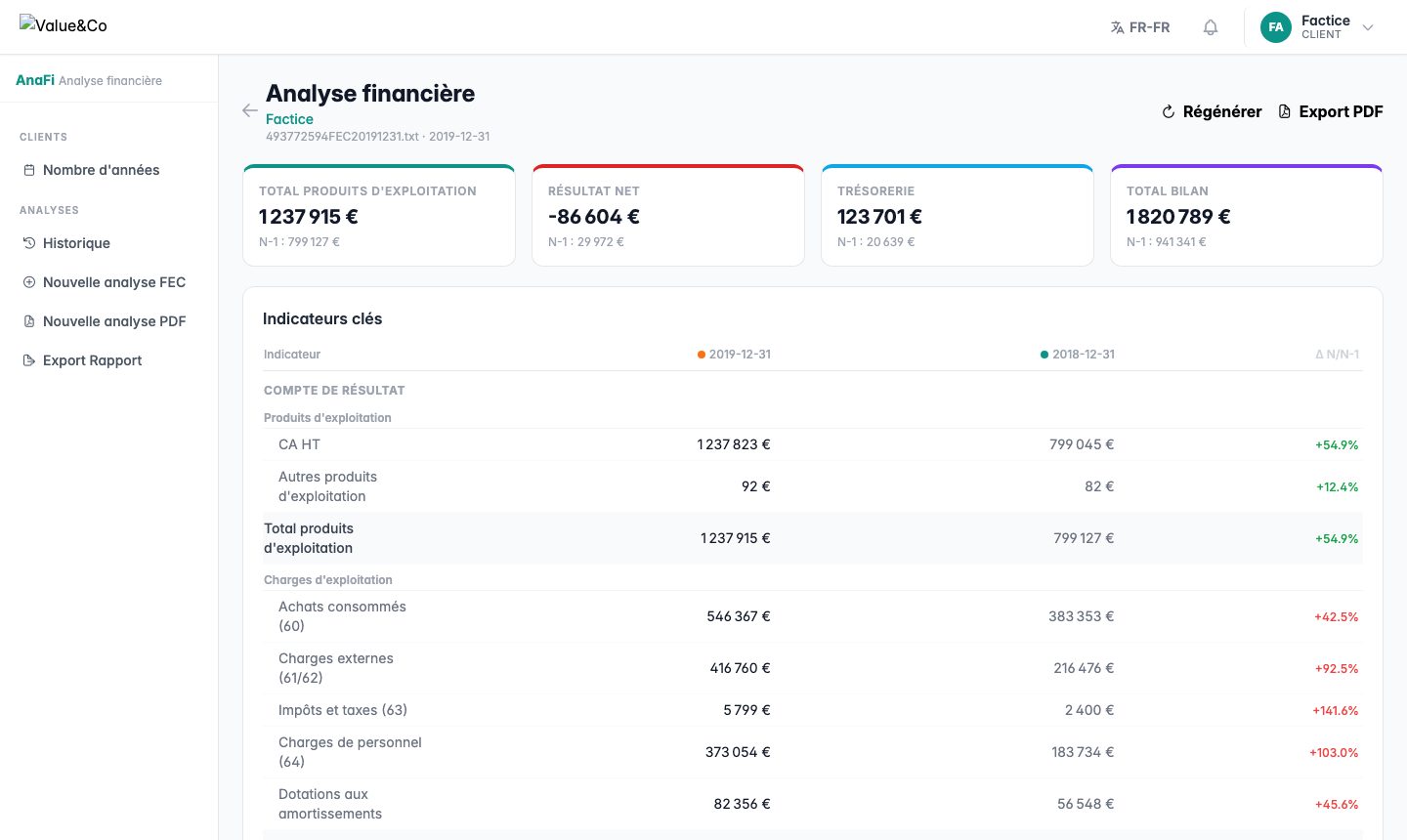
Sur la carte AnaFi, cliquez Application (« ⏳ Connexion… » s'affiche un instant). AnaFi s'ouvre dans un nouvel onglet, sur l'Historique de vos analyses.
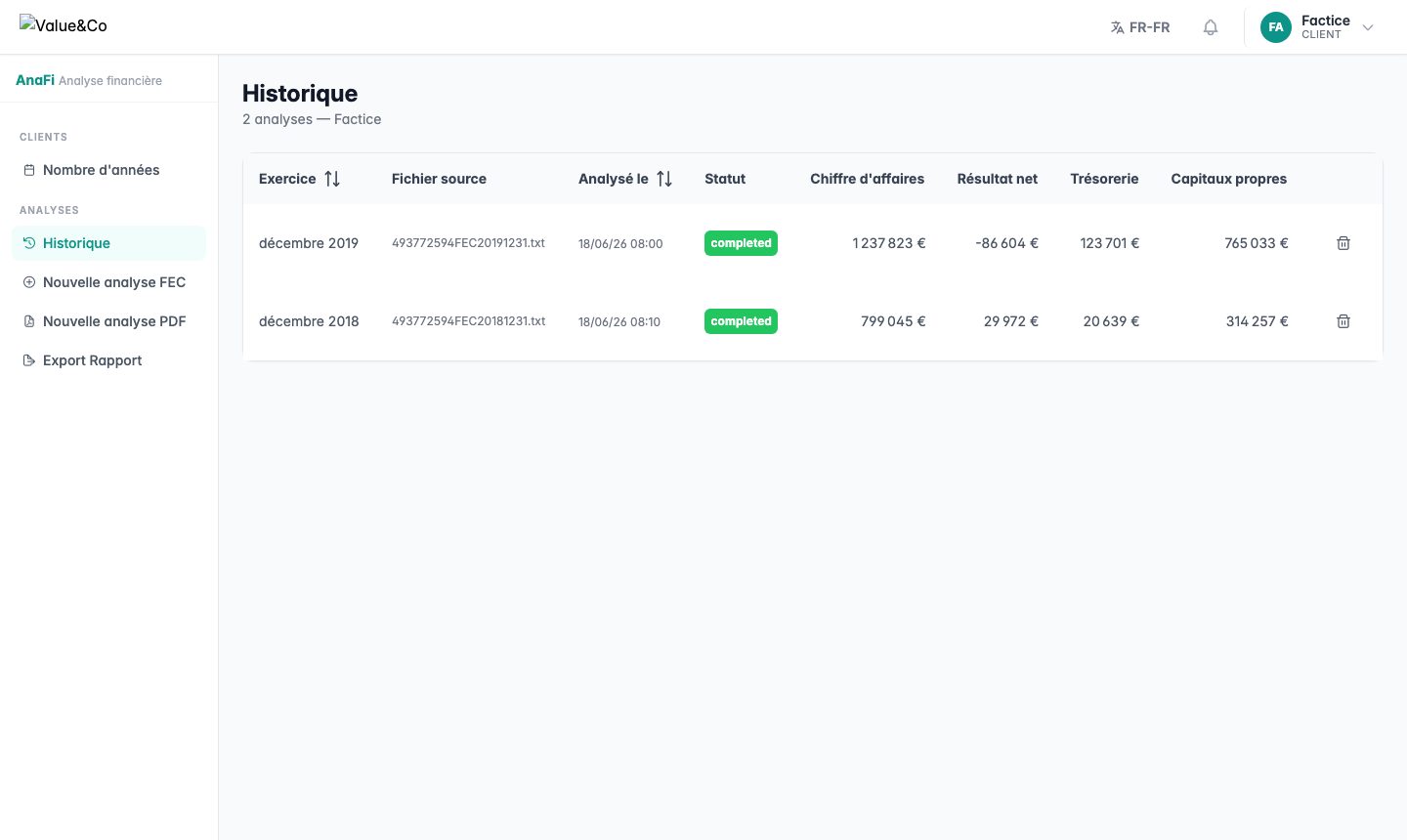
Analyser un FEC
- Menu Nouvelle analyse FEC ;
- choisissez le nombre d'exercices : 1, 2 ou 3 ans (un FEC par exercice — avec 2 ou 3 ans, AnaFi compare les années entre elles) ;
- sous « Fichier FEC (.txt / .csv) », le bouton de choix de fichier ouvre votre ordinateur : choisissez le FEC (.txt ou .csv), un par exercice ;
- cliquez Lancer l'analyse et patientez pendant « Chargement et analyse en cours… » : l'analyse s'ouvre toute seule à la fin.
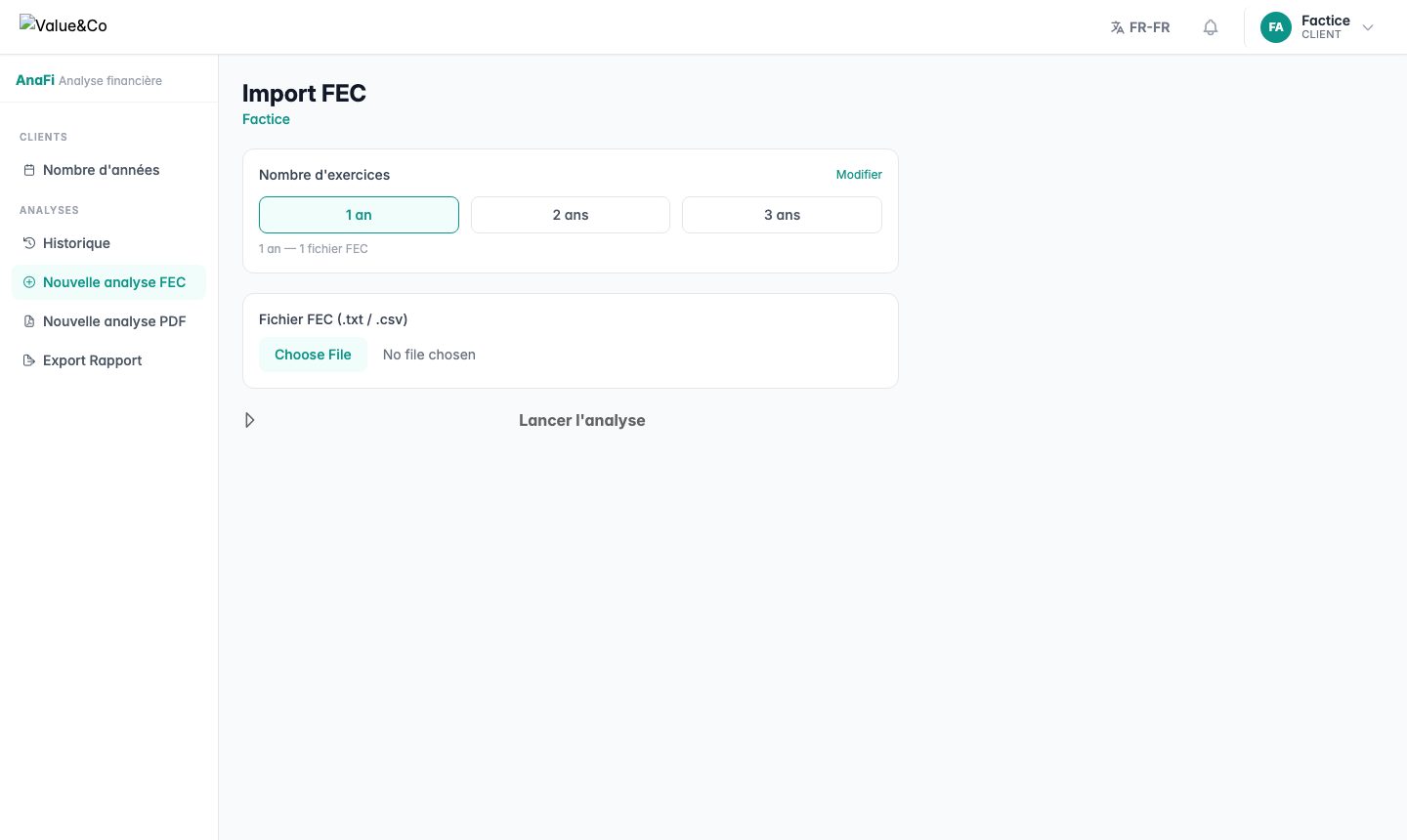
Lire l'analyse
Tout tient sur une seule page, à faire défiler : les chiffres clés, l'Indice de Performance (score, cotation, rentabilité, robustesse, liquidité), le bilan, les ratios, le besoin en fonds de roulement, l'analyse de la trésorerie, les marges de résilience (vos réserves de trésorerie possibles), une valorisation indicative, les alertes et la Synthèse IA, rédigée automatiquement après l'import.
Obtenir le rapport
Menu Export Rapport, puis Générer le rapport PDF. Le rapport reprend tous les exercices analysés pour votre entreprise.
8 Le Donut de Raworth pas à pas
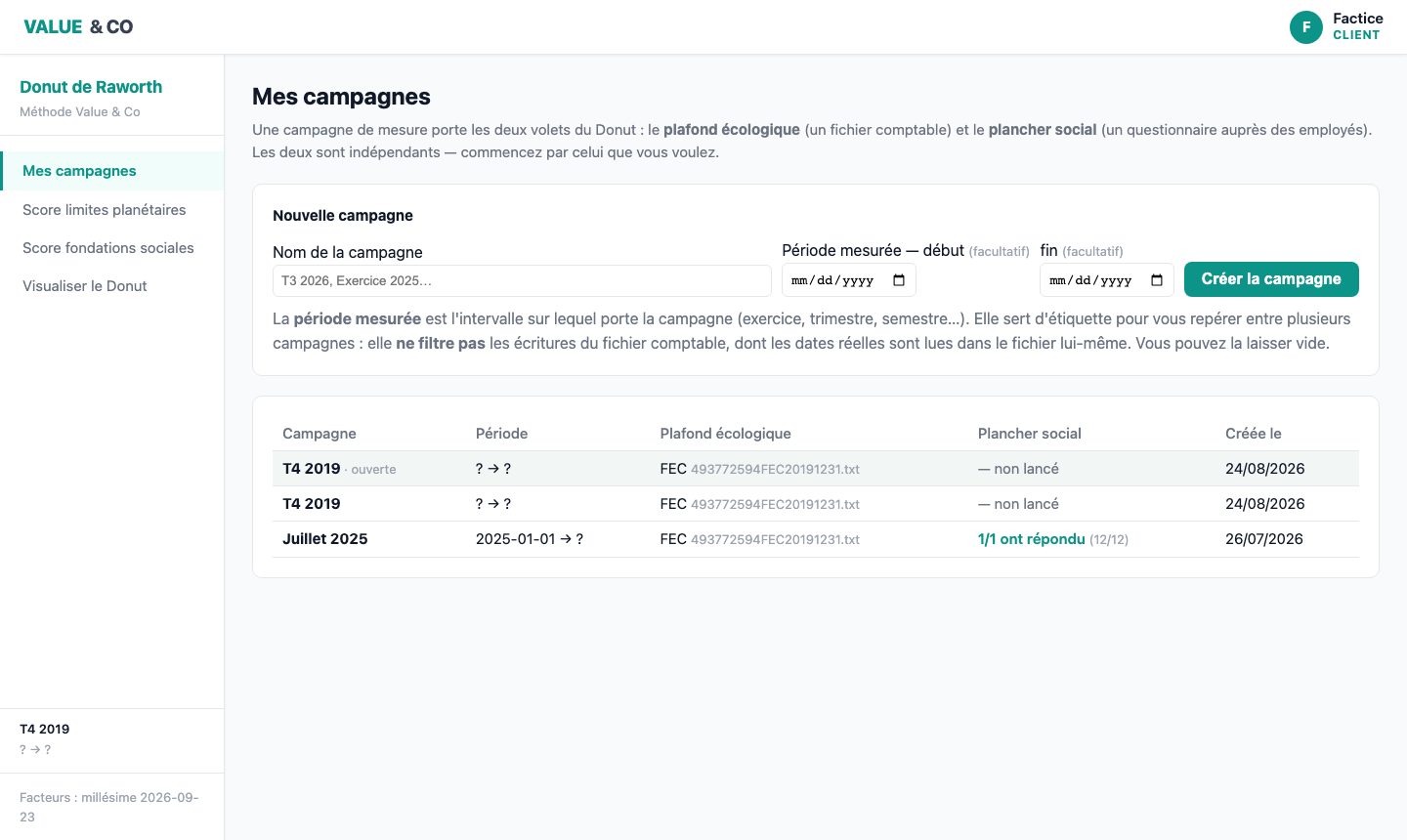
Le Donut confronte votre entreprise à deux limites : un plafond écologique (ne pas dépasser votre part des limites de la planète) et un plancher social (ce que vos salariés jugent satisfait). Sur la carte, cliquez Application : l'outil s'ouvre sur Mes campagnes.
1. Créer une campagne
Dans « Nouvelle campagne », donnez un nom (par exemple « Exercice 2025 »), éventuellement les dates de la période, et cliquez Créer la campagne. Les dates ne servent qu'à l'étiquette : elles ne trient pas les écritures.
2. Le plafond écologique : déposer votre FEC
- dans la campagne, carte 🌍 Plafond écologique, bouton Déposer un fichier ;
- choisissez le FEC (le format légal, ou l'export d'Odoo) — ou, à défaut, le PDF de vos comptes annuels ;
- cliquez Analyser.
3. Le plancher social : le questionnaire
Il s'adresse à vos salariés, pas à la direction.
- carte 🤝 Plancher social, bouton Lancer le questionnaire ;
- ajoutez chaque répondant (Nom, E-mail, Ajouter) ;
- cliquez 🔗 Copier le lien et envoyez-le vous-même à la personne (e-mail, messagerie) : l'envoi automatique n'est pas encore en service ;
- le salarié ouvre le lien, sans compte ni mot de passe, répond à 12 questions avec un curseur (de « Pas du tout » à « Tout à fait ») et clique Terminer et envoyer.
4. Lire le Donut
Menu Visualiser le Donut : l'anneau extérieur montre en rouge les limites dépassées, l'anneau intérieur en orange les besoins sociaux insatisfaits ; le gris signale ce qui n'est pas encore renseigné. Le tableau « Détail par limite » donne la valeur, le budget alloué à votre entreprise et le ratio.
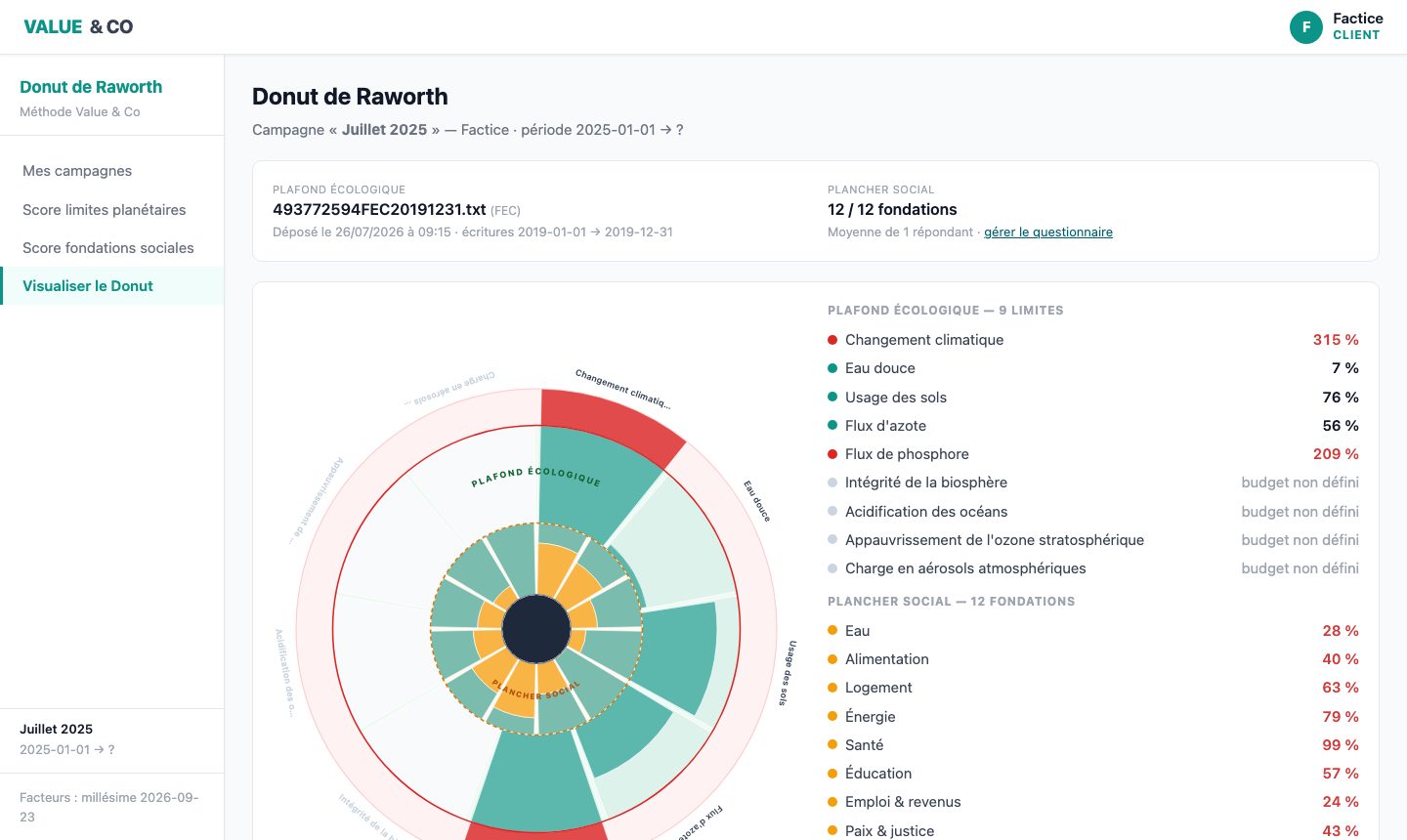
- sur les 9 limites planétaires, 5 ont un budget (climat, eau douce, sols, azote, phosphore) : les 4 autres s'affichent sans ratio ;
- le calcul part de vos dépenses en euros : c'est un ordre de grandeur, pas un bilan carbone réglementaire ;
- le bouton 🔄 Mettre à jour recalcule avec les derniers facteurs (impossible pour une analyse faite à partir d'un PDF : redéposez alors le FEC) ;
- il n'y a pas encore d'export PDF du Donut ;
- déposer un nouveau fichier remplace le plafond de la campagne.
9 Les Canevas Adaptatifs pas à pas
Un canevas est une grille de réflexion : des blocs à remplir (listes, notes sur 20, textes, tableaux). Les canevas sont rangés en cinq familles : Pourquoi ? (identité), Comment ? (logique), Et ensuite ? (stratégie), Combien ? (finances) et Intangible ? (actifs immatériels). Un canevas rempli pour votre entreprise s'appelle une session.
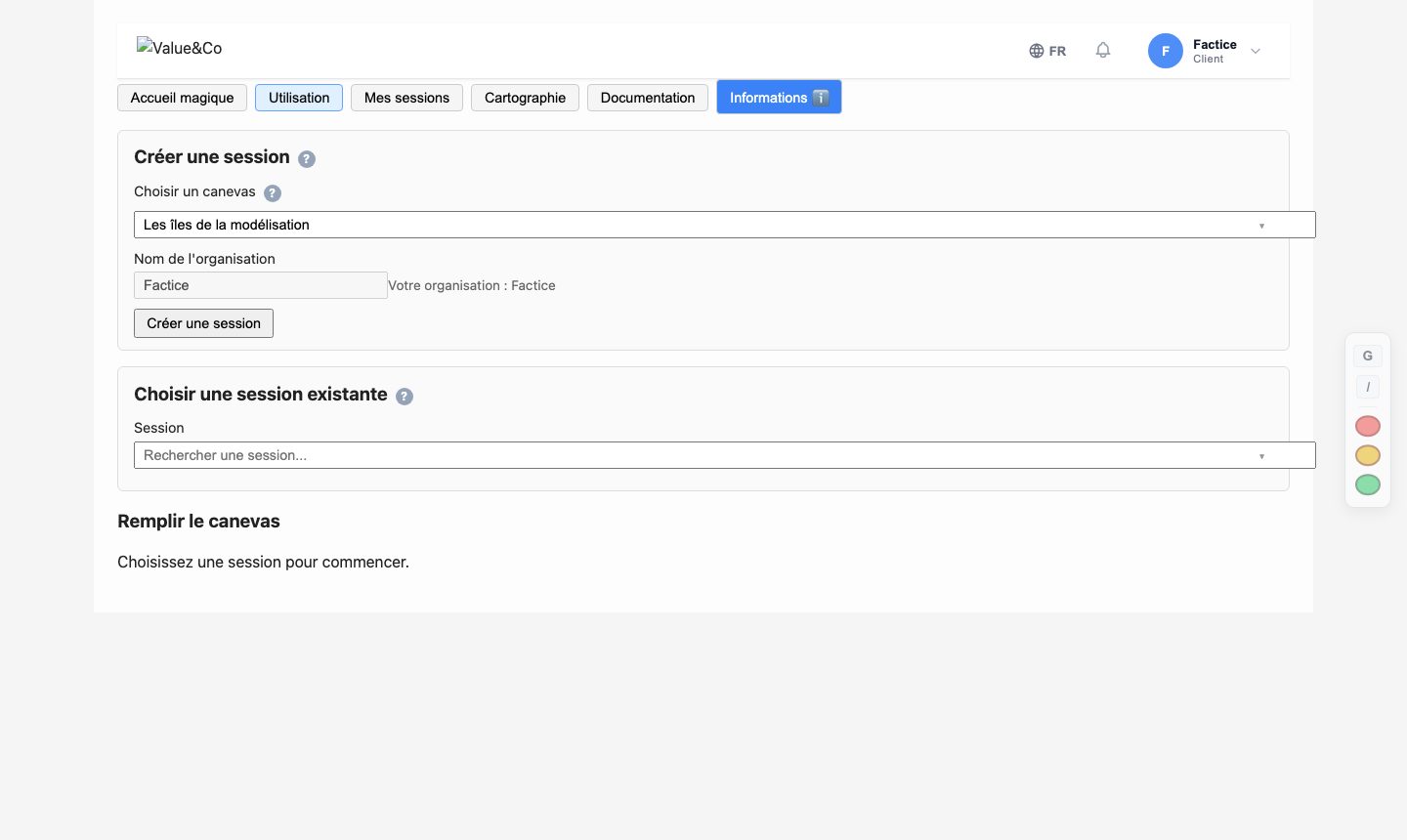
Sur la carte, cliquez Application : l'outil s'ouvre au nom de votre entreprise, sur l'onglet « Utilisation ».
Pour commencer : l'Accueil magique
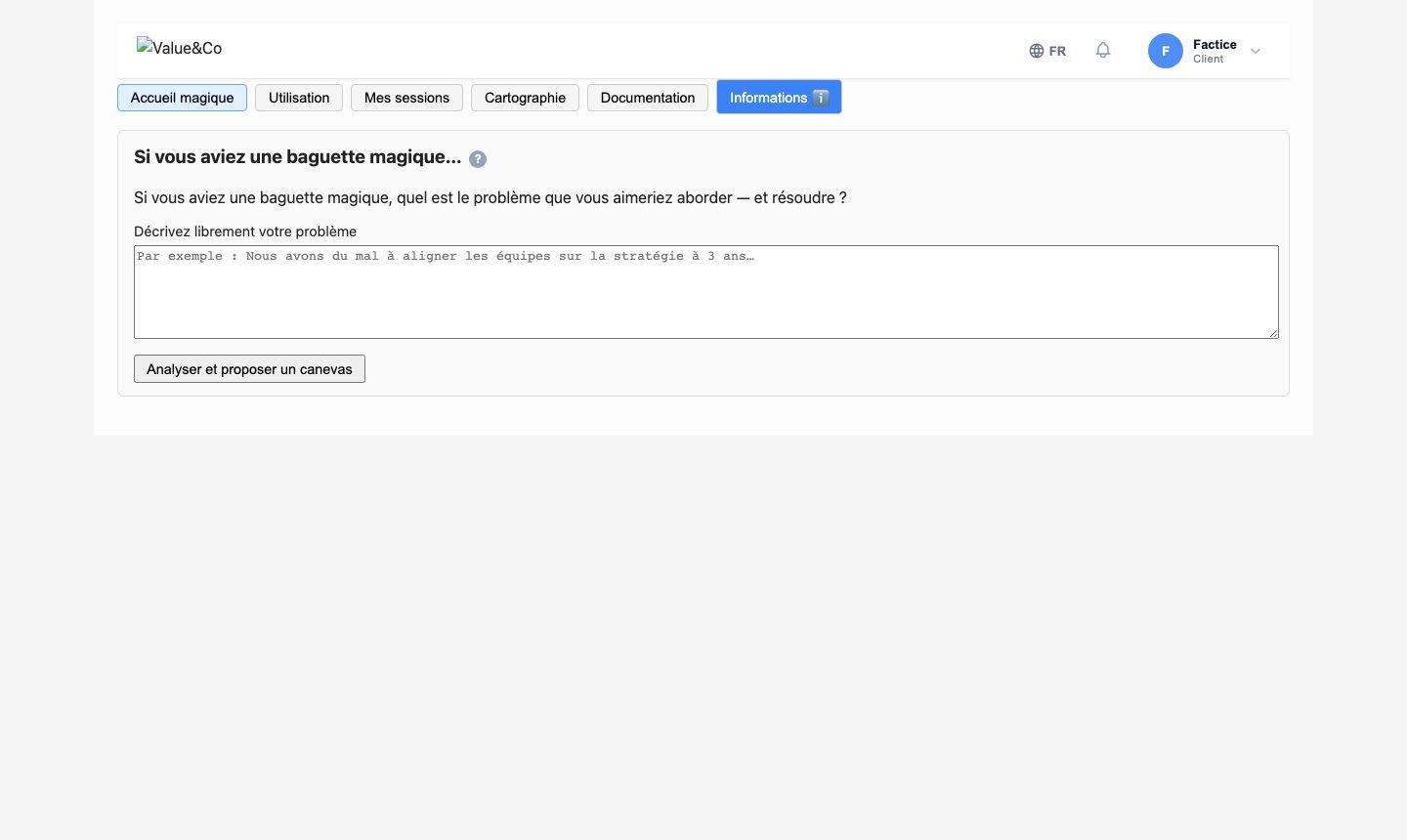
Vous ne savez pas par quel canevas commencer ? Onglet Accueil magique : décrivez librement le problème que vous aimeriez résoudre, puis cliquez Analyser et proposer un canevas. L'IA vous recommande les canevas utiles, que vous ouvrez d'un clic.
Les menus
| Menu | À quoi il sert |
|---|---|
| Accueil magique | « Si vous aviez une baguette magique… » : décrivez votre souhait, cliquez Analyser et proposer un canevas ; l'IA recommande les canevas utiles. |
| Utilisation | Créer et remplir vos sessions. |
| Mes sessions | Retrouver les sessions de votre entreprise. |
| Cartographie | La vue d'ensemble de vos sessions, et un rapport PDF. |
| Documentation et Informations ℹ️ | La méthode et le mode d'emploi. |
Remplir un canevas
- menu Utilisation, Créer une session ;
- Choisir un canevas (une recherche aide à le trouver), puis Créer une session — votre organisation est déjà renseignée ;
- remplissez les blocs : dans une liste, tapez une entrée puis Entrée. Tout est enregistré automatiquement ; 💾 Sauvegarder tout le fait à la main ;
- en bas, Générer des suggestions avec l'IA propose des idées, et « Aller vers » suggère le canevas suivant ;
- une fois terminé, Valider ce canevas, puis 📄 Télécharger PDF.
- créer une session et certaines aides de l'IA consomment des crédits (par exemple : 1 crédit pour une session, 5 pour « Peupler avec l'IA ») ;
- un canevas marqué 🔒 n'est pas compris dans votre offre ;
- les membres de votre organisation voient les mêmes sessions ; il n'y a pas d'édition à plusieurs en même temps.
10 La Méthode EAAI pas à pas
La Méthode EAAI évalue le capital immatériel de votre organisation à partir des réponses de vos collaborateurs. Le travail est partagé :
- votre conseiller Value&Co prépare le questionnaire (« l'arbre d'enquête ») et crée l'évaluation ;
- vous lancez les campagnes, choisissez les répondants et consultez les résultats.
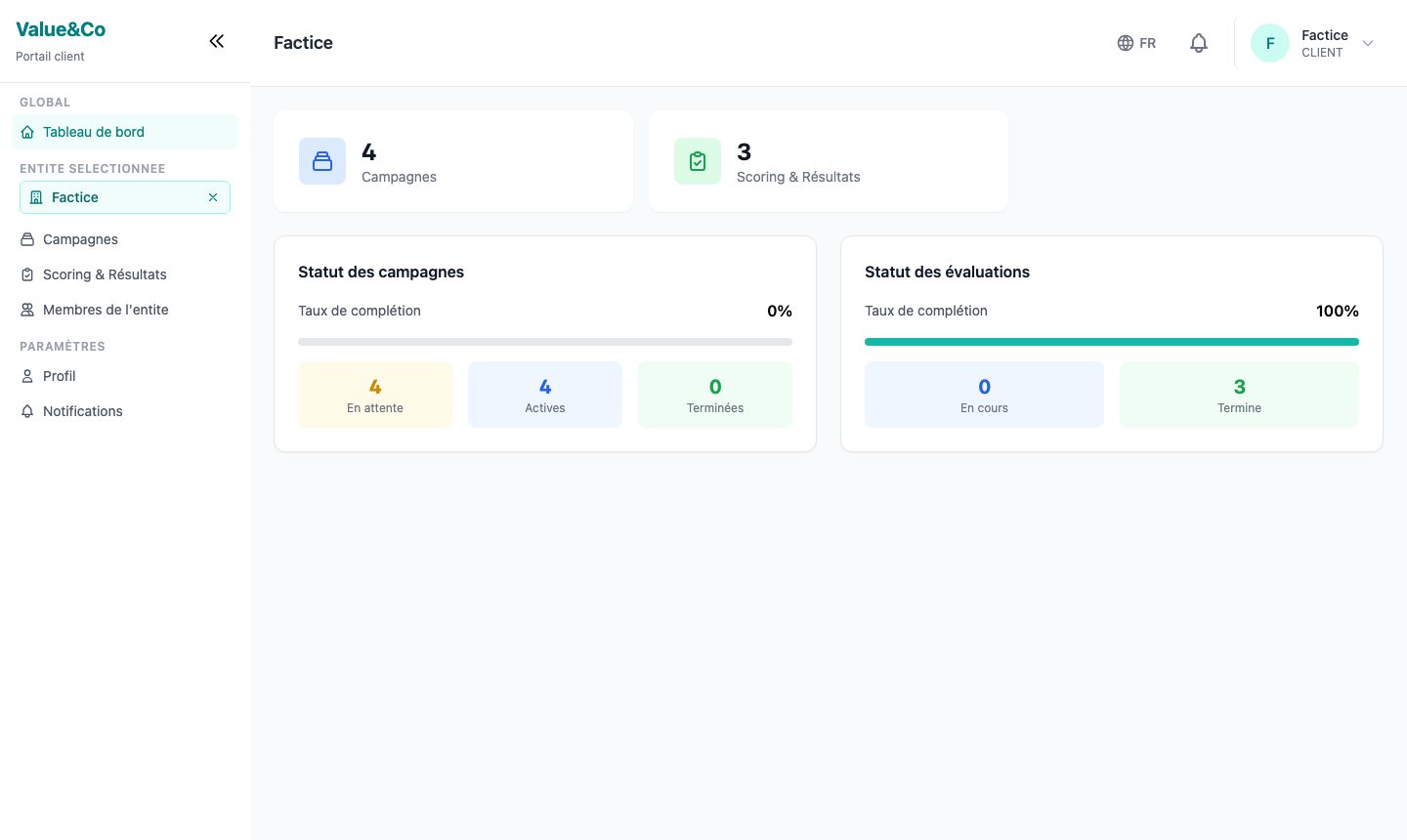
Sur la carte Méthode EAAI, cliquez Mon espace.
Lancer une campagne
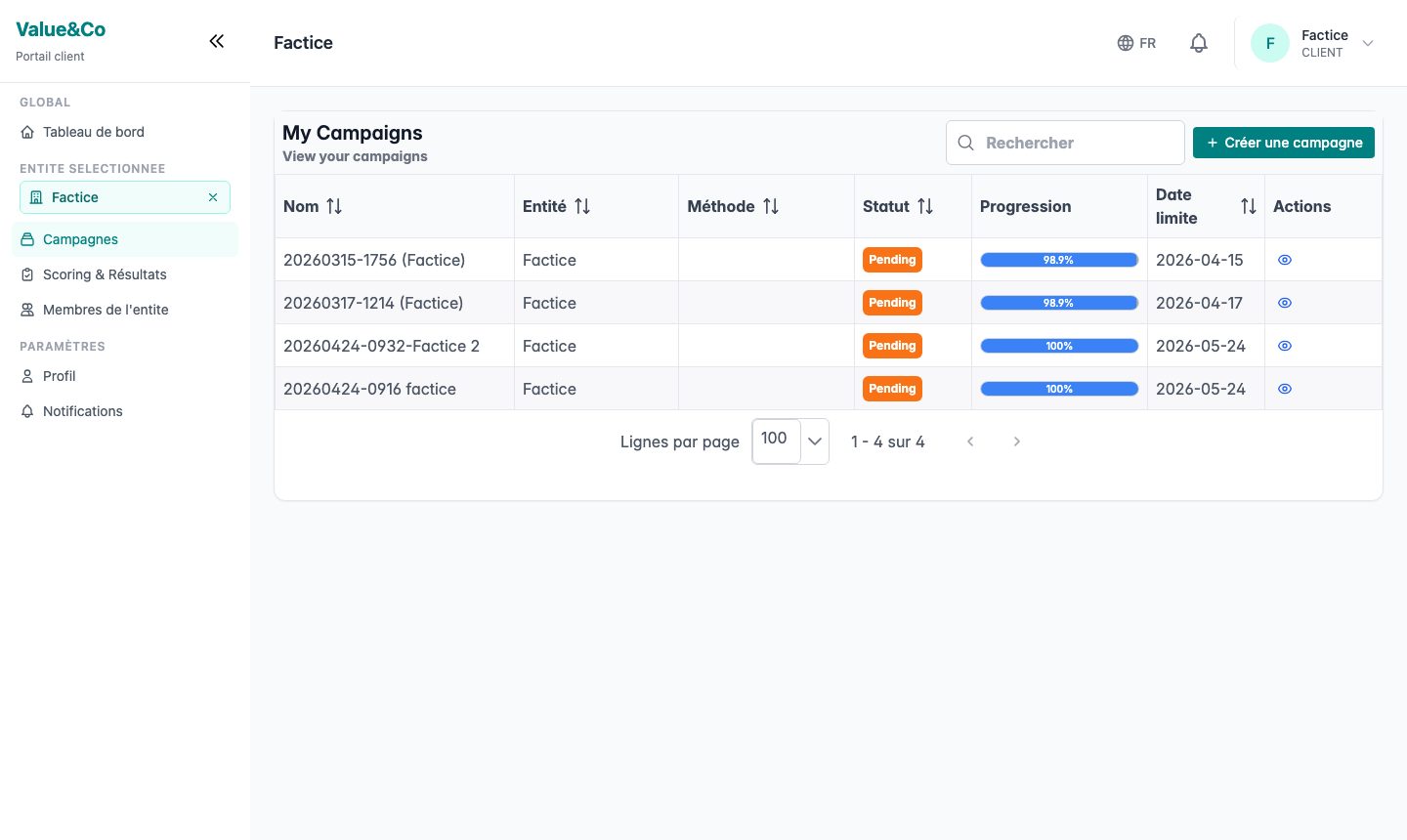
- menu Campagnes, puis Créer une campagne ;
- donnez un nom, choisissez l'arbre d'enquête préparé par votre conseiller et une date limite ;
- choisissez les répondants dans la liste des utilisateurs, ou ajoutez de nouveaux membres ;
- acceptez les conditions générales et validez : « Campagne créée avec succès ».
Ce que vivent les répondants
Chacun reçoit un e-mail d'invitation avec son lien personnel, crée son mot de passe à la première connexion, puis répond : curseurs, notes, oui/non, commentaires. Un clic sur Soumettre envoie les réponses — elles ne sont plus modifiables ensuite.
Lire les résultats
Quand votre conseiller a terminé l'évaluation, le menu Scoring & Résultats montre les notes sur 20, en arbre ou en rayons de soleil : moins de 7 = à améliorer, de 7 à 15 = modéré, plus de 15 = bonne performance. L'Analyse IA en rédige la lecture (Générer l'analyse).
11 En cas de souci
| Ce que vous voyez | Ce qu'il faut faire |
|---|---|
| Un outil ne répond pas, ou « démarre » (bandeau vert, « AnaFi démarre, veuillez réessayer dans quelques secondes ») | Il sortait de veille : attendez une minute et cliquez de nouveau. |
| Un outil s'ouvre sur un écran de connexion | Fermez l'onglet et rouvrez l'outil depuis le portail : c'est le portail qui vous y connecte. |
| « Session expirée » dans AnaFi | Une session AnaFi dure 8 heures : rouvrez AnaFi depuis le portail. |
| Pas de lien sur une carte, ou « Non souscrit » | L'outil n'est pas ouvert pour votre organisation : bouton à côté de l'accès, ou votre conseiller. |
| Vous ne voyez pas les données d'une autre entreprise que vous suivez | Choisissez-la dans la liste des organisations, en haut de la page d'accueil. |
| Mot de passe perdu | « Mot de passe oublié ? » sur la page de connexion. |
Pour toute autre question : contact@valueandco.com.
12 Les mots à connaître
- Portail
- La page d'accueil de GAO, d'où s'ouvrent tous les outils.
- Carte
- Sur la page d'accueil, le pavé qui représente un outil.
- FEC
- Fichier des écritures comptables : l'export légal de votre comptabilité, que votre expert-comptable vous fournit en un clic.
- Exercice
- La période comptable, en général une année.
- Campagne
- Une collecte de réponses (Donut, EAAI) ou une période analysée.
- Session (Canevas)
- Un canevas rempli pour votre entreprise.
- Crédit
- L'unité consommée par certaines actions des Canevas, notamment celles de l'IA.
- Plafond écologique
- Dans le Donut, l'anneau extérieur : les limites de la planète à ne pas dépasser.
- Plancher social
- Dans le Donut, l'anneau intérieur : les besoins essentiels à satisfaire.
- BFR
- Besoin en fonds de roulement : l'argent immobilisé par le décalage entre ce que vous payez et ce que vous encaissez.
- Capital immatériel
- Ce qui fait la valeur de l'entreprise sans figurer au bilan : compétences, relations, marque, organisation…
- Arbre d'enquête
- Dans EAAI, le questionnaire structuré préparé par votre conseiller.